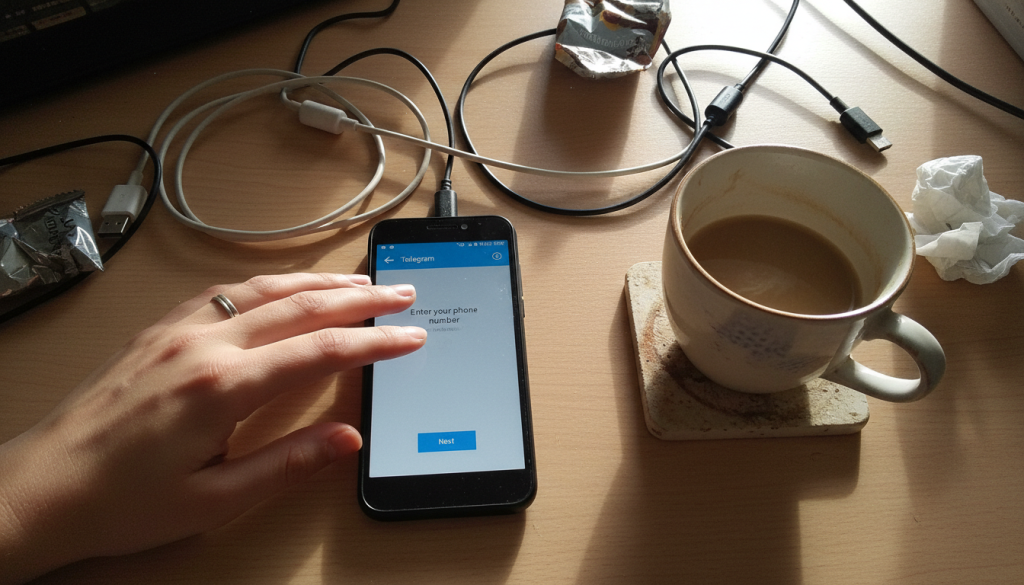
上周三晚上十一点,同事老李发来一张截图:新手机登 Telegram,弹窗提示“设备过多”,他第一反应是“这号是不是废了”。我让他别慌,用旧手机登回去看了一眼活跃会话列表——上面躺着 9 台设备,其中 4 台他自己都记不清是什么型号。TG账号登录提示设备过多怎么踢掉其他设备,答案从来不在那台新手机上,而在你手里这台还登得进去的旧设备里。
先分清:是“会话额度用满”,不是号被封了
Telegram 免费账号能同时保持的活跃会话数量有限,实测到 7~10 台之间就会开始卡,再登新设备就弹“设备过多 / Active sessions limit”。这只是额度问题,跟封号无关,别一看提示就去换号。但有个前提要先确认:列表里如果出现你不认识的机型或城市,那就不是额度,是有人在用。动作很具体——打开还登得进去的那台手机,进 设置 → 隐私和安全 → 设备(Devices),先看列表,再动手。这里提醒一句:别点“退出登录”,那只会把你自己踢下去,对方毫发无伤。
TG账号登录提示设备过多怎么踢掉其他设备:三个入口按顺序点
手机端最直接:设置 → 隐私和安全 → 设备 → 点中那台陌生设备 → 右上角“终止会话”(Terminate Session)。要一次清干净,把列表拉到底,点“终止所有其他会话”,除当前这台之外全部下线。桌面端同理:Settings → Privacy and Security → Active Sessions → 鼠标悬停设备 → Terminate。两点很多人的不知道:被踢的一方是立刻掉线、不需要他点同意;而且他那边不会收到任何通知,下次打开才发现要重新登录。
| 设备类型 | 入口路径 | 注意 |
|---|---|---|
| 安卓 / iOS | 设置 → 隐私和安全 → 设备 | 逐台点,别一键全踢,容易把自己踢掉 |
| 桌面客户端 | Settings → Privacy and Security → Active Sessions | 悬停才出现 Terminate 按钮 |
| 网页版 | 同桌面端,但会单独显示 Web 会话 | 用完记得手动退出,别留着 |
新设备已经登不进去,就走“登录时踢人”这条路
如果所有设备都退干净了,只能在新手机上走登录流程:输入手机号 → 收到验证码 → Telegram 会直接把当前会话列表摆出来,要求你勾选并终止至少一台旧会话,才能继续。这一步是官方的“后门”,很多人卡在输入验证码那一步就放弃了。这里有个坑要提前说:如果账号开了两步验证,验证码之后还要输密码;密码忘了只能走“忘记密码”重置邮件,重置期按官方规则是 7 天,这 7 天里你进不去。所以别等弹了提示才想起密码这回事。
踢完必做两件事,不然一周后又被顶
第一件,开两步验证:设置 → 隐私和安全 → 两步验证,设一个不重复的密码,再填一个恢复邮箱(别用跟手机号绑定的同一个邮箱)。第二件,把自动清理打开:同一页面往下找“如果未使用则自动终止会话”,选 3 个月,以后再攒不到 9 台。还有一步 90% 的人会漏——翻到隐私和安全 → 网站与 API 授权,把不认识的第三方授权全部删除,这才是盗号后被长期盯着看的真正入口。
- 终止会话后立刻改密码,顺序别反
- 两步验证恢复邮箱单独准备一个
- 自动终止会话设 3 个月,不设默认值
- API 授权列表一个月清一次
今天就做一件事:拿还登着的那台手机,进 设置 → 隐私和安全 → 设备,把不认识的会话一条条终止,然后顺手把两步验证打开。整件事不超过五分钟。等你做完再回头看 TG账号登录提示设备过多怎么踢掉其他设备,会发现它根本算不上故障,只是一个被你拖了半年的小设置。真正该花时间的,是把那个新密码记牢。